 Ir para o conteúdo

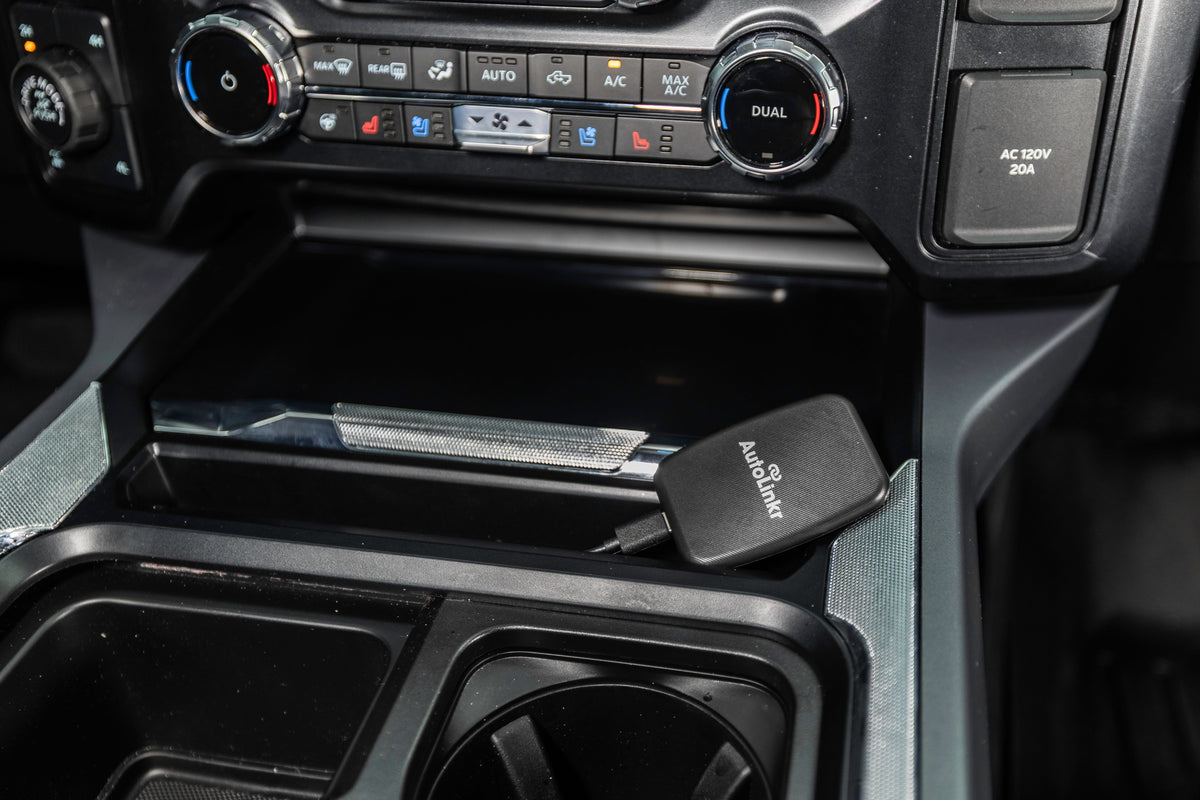
Resposta curta: O Apple CarPlay não inclui a Netflix, e a Apple não permite aplicativos de vídeo no CarPlay. A maneira confiável de assistir à Netflix em uma tela CarPlay em 2026 é um adaptador de streaming para CarPlay, como o AutoLinkr Pro™ ou o AutoLinkr Elite™. Ele é conectado à porta USB que seu carro já usa para o CarPlay, executa seu próprio sistema Android com a Google Play Store e reproduz Netflix, YouTube, Disney+ e Hulu na tela original do veículo, ao mesmo tempo em que oferece CarPlay sem fio e Android Auto para navegação e música.
Por que o CarPlay não tem Netflix?
O CarPlay é uma projeção de um conjunto limitado de aplicativos do iPhone: navegação, áudio, mensagens e algumas categorias específicas para carros. A Apple bloqueia aplicativos de reprodução de vídeo para evitar distrações do motorista, por isso não há aplicativo da Netflix, YouTube ou Disney+ para o CarPlay, e nunca houve. O mesmo vale para o Android Auto. Se um produto promete "Netflix no CarPlay", ele está fazendo uma de três coisas:
- Executando seu próprio computador Android que transmite para a tela do seu carro por meio da porta CarPlay (é isso que o AutoLinkr Pro™ e o Elite™ fazem).
- Espelhando a tela do seu telefone na tela (o que o AutoLinkr Lite™ faz). A Netflix bloqueia a reprodução espelhada por meio de DRM, portanto, o espelhamento funciona para o YouTube e a maioria dos aplicativos, mas não para a Netflix.
- Substituindo a central multimídia por um aparelho Android de reposição, que custa muito mais e geralmente requer instalação profissional.
Como assistir à Netflix no CarPlay com o AutoLinkr Pro™ (configuração em 60 segundos)
- Conecte o adaptador. Use a porta USB que seu carro utiliza para o CarPlay ou Android Auto com fio. Cabos USB-A e USB-C estão incluídos na caixa.
- Aguarde o carro iniciar o adaptador. Sua tela mudará para a tela inicial do AutoLinkr em cerca de 30 segundos.
- Ative o roteador Wi-Fi do seu telefone (Roteador Pessoal no iPhone) ou conecte o adaptador a qualquer rede Wi-Fi. O streaming usa o plano de dados do seu telefone, como qualquer outro dispositivo.
- Abra a Netflix na Google Play Store do adaptador, faça login e pressione reproduzir. O áudio sairá pelos alto-falantes do carro.
- Emparelhe uma vez para usar o CarPlay sem fio. Toque no ícone do CarPlay, emparelhe seu iPhone via Bluetooth e, a partir de então, ele se conectará automaticamente em todas as viagens.
Sem ferramentas, sem fiação, sem mecânico. O adaptador recebe energia da porta USB e desliga junto com o carro, portanto, não pode descarregar a bateria.
Qual adaptador AutoLinkr você precisa para a Netflix?
| Modelo | Netflix | YouTube | CarPlay sem fio / Android Auto | Tela dividida (Mapas + Netflix) | Preço |
|---|---|---|---|---|---|
| AutoLinkr Lite™ | Não (o DRM bloqueia o espelhamento) | Sim, por meio de espelhamento de tela | Sim | Não | $49.99 |
| AutoLinkr Pro™ | Sim | Sim | Sim | Não | $89.99 |
| AutoLinkr Elite™ | Sim | Sim | Sim | Sim | $199.99 |
| AutoLinkr Tablet™ (para carros sem CarPlay) | Sim | Sim | Sim, em sua própria tela de 7" | Não | $74.99 |
Para a maioria dos motoristas, o Pro™ é a escolha certa: ele tem Netflix, YouTube, Disney+, Hulu e a Play Store completa, 2 GB de RAM e um slot para cartão microSD para downloads offline. Escolha o Elite™ se quiser navegação em metade da tela enquanto um programa é reproduzido na outra, além de 4 GB de RAM, 64 GB de armazenamento e um processador mais rápido.
Assistir à Netflix via streaming no carro consome muitos dados?
A Netflix usa aproximadamente 1 GB por hora em definição padrão e cerca de 3 GB por hora em HD. Duas maneiras de manter o consumo baixo:
- Configure o Uso de Dados Móveis da Netflix para "Economizar Dados" dentro do aplicativo no adaptador.
- Baixe os episódios no cartão microSD do adaptador em casa via Wi-Fi e, depois, reproduza-os offline na estrada. O Pro™ suporta cartões de até 128 GB.
É legal assistir à Netflix em uma tela de carro?
Vídeos no painel são destinados aos passageiros e para quando o veículo estiver estacionado. A maioria dos estados dos EUA proíbe vídeos visíveis para o motorista enquanto o veículo está em movimento. Os adaptadores AutoLinkr não bloqueiam a reprodução, portanto, a responsabilidade pelo uso seguro e legal cabe ao motorista. Deixe o vídeo para as crianças no banco de trás, na fila do drive-thru, nas paradas para carregar e nos acampamentos.
Ele funcionará no meu carro?
O AutoLinkr Pro™ e o Elite™ funcionam em qualquer carro ou aparelho de som de reposição que já tenha Apple CarPlay ou Android Auto, com fio ou sem fio. Isso abrange cerca de 97% dos veículos fabricados desde 2016 das marcas Toyota, Honda, Ford, Chevrolet, RAM, GMC, Hyundai, Kia, Nissan, Subaru, Mazda, Volkswagen, Audi, Mercedes-Benz e mais de 30 outras. Eles não são compatíveis com modelos Tesla, Rivian, Lucid, Polestar, NIO ou BMW a partir de 2019. Se seu carro não tiver CarPlay, o AutoLinkr Tablet™ independente adiciona uma tela CarPlay e de streaming de 7 polegadas a qualquer veículo com uma entrada 12V. Verifique seu modelo exato na página de compatibilidade.
Perguntas frequentes
Posso assistir à Netflix no CarPlay sem um adaptador?
Não. A Apple não permite aplicativos de vídeo no CarPlay, e soluções alternativas via jailbreak são instáveis e invalidam a garantia do seu telefone. Um adaptador é o único método confiável.
O adaptador também funciona com telefones Android?
Sim. O mesmo dispositivo oferece Android Auto sem fio para telefones Android e CarPlay sem fio para iPhones, e o streaming funciona independentemente de qual telefone você usa.
Ainda terei o Apple Maps, a Siri e os botões do volante?
Sim. O CarPlay funciona dentro do adaptador exatamente como funcionava antes, portanto, o Apple Maps, a Siri, os comandos de voz e os controles do volante continuam funcionando normalmente.
E se não funcionar no meu carro?
Você tem 30 dias a partir da entrega para devolvê-lo e receber um crédito na loja, sem precisar justificar, e todos os dispositivos possuem 1 ano de garantia contra defeitos.
Pronto para fazer um upgrade? Compre o AutoLinkr Pro™ ou compare-o com o Elite™.
Compartilhar:
Como Assistir YouTube na Tela do Seu Carro (CarPlay e Android Auto)